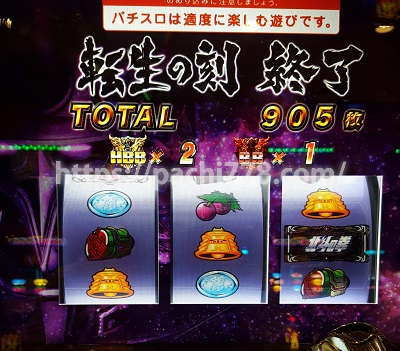
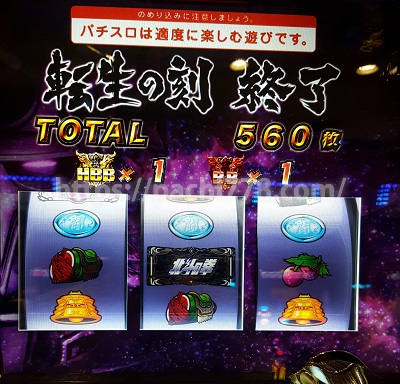
「きれいなリーチ目やな。写真撮ろう」「これは最高獲得枚数の世界記録だろな。写真撮っとこう」
ブログやSNSに載せるために写真を撮っている人も多いと思うが、撮った写真を見返してみると右に左に上に下にと傾いていて、なんとも残念な出来になっていることがある。
私も長年この問題に悩まされてきた一人だ。今回は、そんな「まっすぐ写真が撮れない問題」の解決方法について書いていきたい。
まっすぐ撮れない問題
世の中には器用な人と不器用な人の2種類が存在する。
器用な人は何をやらせてもスマートにこなすが、不器用な人は・・・私はもちろん後者だ。
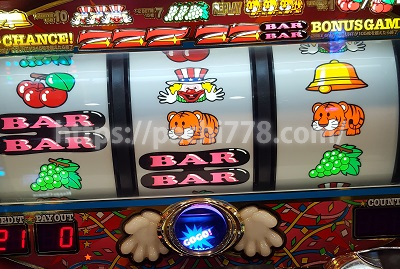
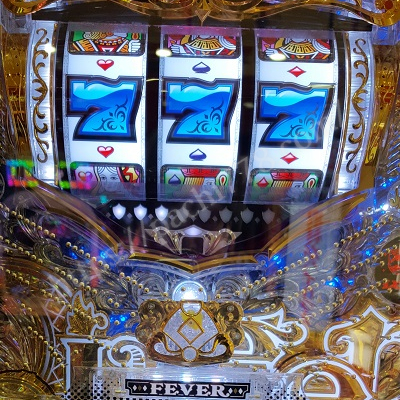
ネット上で色々なパチンコ・パチスロ画像を見るが、写真を撮るのが上手い人はたくさんいる。プロの写真家かと思うくらい上手い人も存在する。
だが、そんな中にも私と同レベルの腕の人もいる。よくこんな写真をネットにあげられたなと思うレベルの者たちだ。
しかし安心してほしい。技術の進歩により今では不器用な人でも簡単にまっすぐな写真が撮れる・補正できる時代になっている。
昔は専用アプリを使っていた
数年前まで、私は「Office Lens」というMicrosoftの無料アプリを使っていた。
このアプリは書類やホワイトボードをスキャンするように撮影できるもので、斜めから撮った写真でも自動でまっすぐに補正してくれる優れものだった。
パチスロ画像の補正にも使えて、かなり重宝していた。
しかし、このOffice Lensは2025年10月にサービス終了が開始され、現在は新規ダウンロードができなくなっている。
「じゃあどうすればいいんだ!」と思った人もいるかもしれないが、実は今はもっと良い方法がある。
今はスマホの標準機能で十分
結論から言うと、今のスマホには写真補正機能が標準で搭載されている。
わざわざ専用アプリを入れなくても、iPhoneならiPhone標準の写真アプリ、AndroidならGoogleフォトで簡単に補正できる。
iPhoneの場合
iPhoneには最初から強力な補正機能が入っている。
撮影前の対策:グリッド表示
まず、撮影時にまっすぐ撮りやすくする方法として「グリッド」の活用がある。
- 「設定」アプリを開く
- 「カメラ」を選択
- 「グリッド」をオンにする
これでカメラの撮影画面に3×3のガイド線が表示され、水平・垂直を意識して撮りやすくなる。
撮影後の補正
それでも傾いてしまった写真は、あとから簡単に補正できる。
- 「写真」アプリで補正したい写真を開く
- 右上の「編集」をタップ
- 画面下のメニューから一番右の四角いアイコンをタップ
- 画面下の目盛りを左右に動かして傾きを調整
- 真ん中の台形アイコンで台形補正(上下の遠近を補正)
- 一番右のアイコンで左右の遠近を補正
「自動」ボタンを押せば、iPhoneが自動でいい感じに補正してくれる。
Androidの場合
AndroidスマホならGoogleフォトを使うのが簡単だ。
撮影後の補正
- Googleフォトアプリを開く
- 補正したい写真を開く
- 画面下部の「編集」ボタンをタップ
- 「切り抜き」タブを開く
- 台形のようなアイコンをタップ
- 四隅の白い丸を、台形補正する対象の角に合わせる
- 完了ボタンをタップ
Googleフォトの良いところは、斜めから撮った写真も正面から撮ったように自動で補正してくれる点だ。
それでも難しい人は無料アプリを利用
標準機能でうまくいかない場合や、より高機能な補正をしたい場合は、無料アプリを使うのも手だ。
CamScanner
書類スキャンアプリとして有名だが、パチスロ画像の補正にも使える。
- 自動で輪郭を検出して台形補正
- 明るさやコントラストの自動調整
- PDFとしても保存可能
Office Lensの代わりとしては、現状これが一番使いやすい。
Adobe Lightroom(無料版)
写真編集の定番アプリ。無料版でも十分な機能がある。
- 角度補正
- 台形補正
- 明るさ・コントラスト調整
ただし、多機能すぎて初心者には少しハードルが高いかもしれない。
PCで補正したい人はCLIP STUDIOもおすすめ
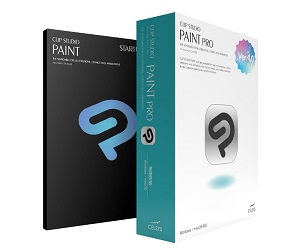
「スマホじゃなくて、PCでしっかり補正したい」という人には、CLIP STUDIO PAINT(クリップスタジオ)がおすすめだ。
CLIP STUDIOは本来イラストや漫画を描くためのソフトだが、画像補正にも使える。値段もそこまで高くなく、使いやすい。
メインはイラストを描くのに利用している。
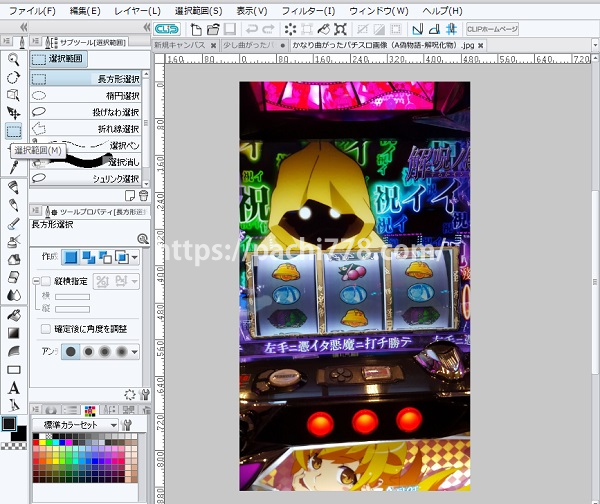
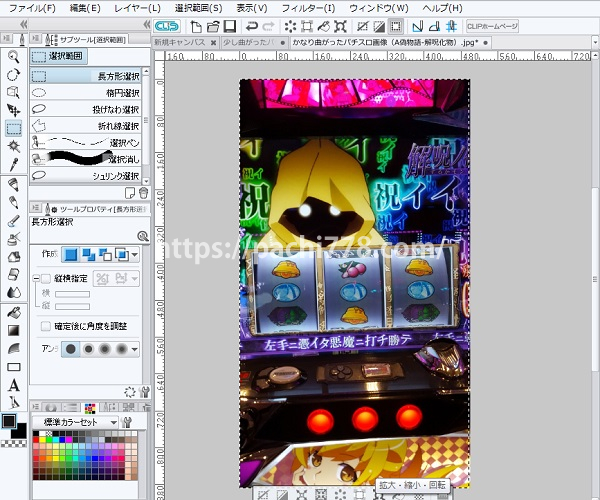
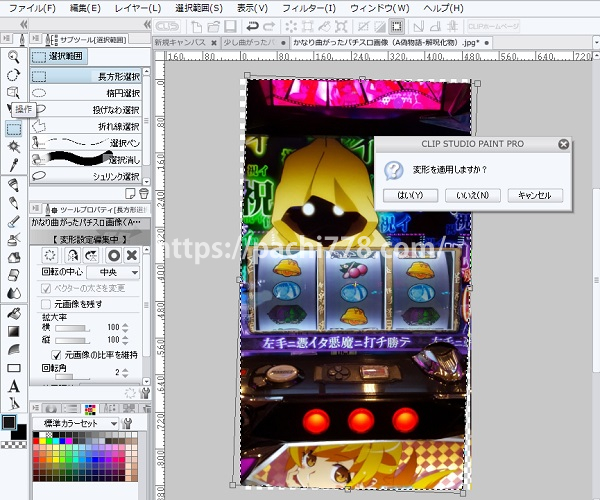
画像をまっすぐにする手順
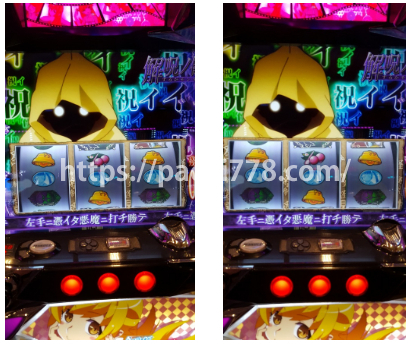
- CLIP STUDIOを開いて画像をセット
- 左のツールで「選択範囲」→「長方形選択」を選ぶ
- 画像全体を選択したら「拡大・縮小・回転」を選択
- だいたいまっすぐになるように画像を回転
- もう一度「長方形選択」でバランスをとりながら範囲を選択
- 「編集」→「キャンパスサイズを選択範囲に合わせる」で透明部分をカット
これで完成。慣れれば1分もかからない。
CLIP STUDIOがあれば、顔や光が写り込んだ部分を消したり、より細かい調整もできる。
ブログやSNSで頻繁にパチスロ画像を公開する人で、なおかつ画像編集もやってみたい人には良い選択肢だろう。
まとめ
今回の記事をまとめると以下の通り。
- 昔は専用アプリ(Office Lens)を使っていたが、現在はサービス終了
- 今はスマホの標準機能(iPhone標準アプリ、Googleフォト)で十分補正できる
- より高機能な補正をしたいなら無料アプリ(CamScanner、Adobe Lightroom)
- PC環境で本格的に補正したいならCLIP STUDIO
結論としては、今はほとんどの人はスマホの標準機能で十分。
わざわざ専用アプリをダウンロードする必要もない。iPhoneならiPhone標準の写真アプリ、AndroidならGoogleフォトを使えば、簡単にまっすぐな写真に補正できる。
それでも満足できない人は、次のステップとして無料アプリやPC用ソフトを検討すればいい。
技術の進歩により、不器用な私でもそれなりにまともな写真が撮れる・補正できるようになった。良い時代になったものだ。